
Prehliadanie a vyhľadávanie bodov GZ
Na prehliadanie a vyhľadávanie bodov štátnych geodetických sietí je možné použiť webovú aplikáciu MAPKA.
Na priehliadanie bodov GZ vo vlastných GIS a CAD softvéroch je možné použiť webovú mapovú službu WMS Referenčné geodetické body.
Postup pri práci s geodetickými bodmi v aplikácii MAPKA:
Prehliadanie geodetických bodov
1. Spustiť aplikáciu MAPKA a vybrať tému Geodetické základy kliknutím na farebnú dlaždicu  v mapovom okne:
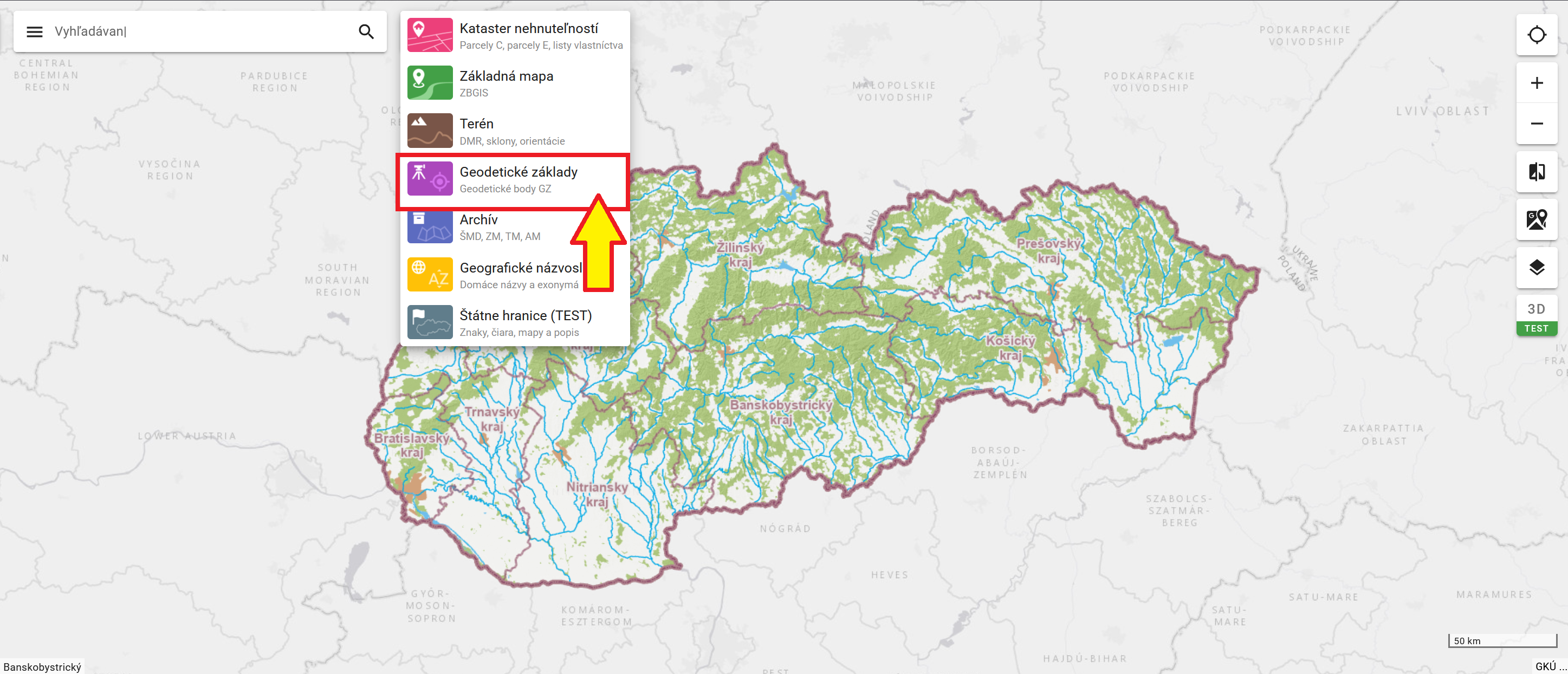
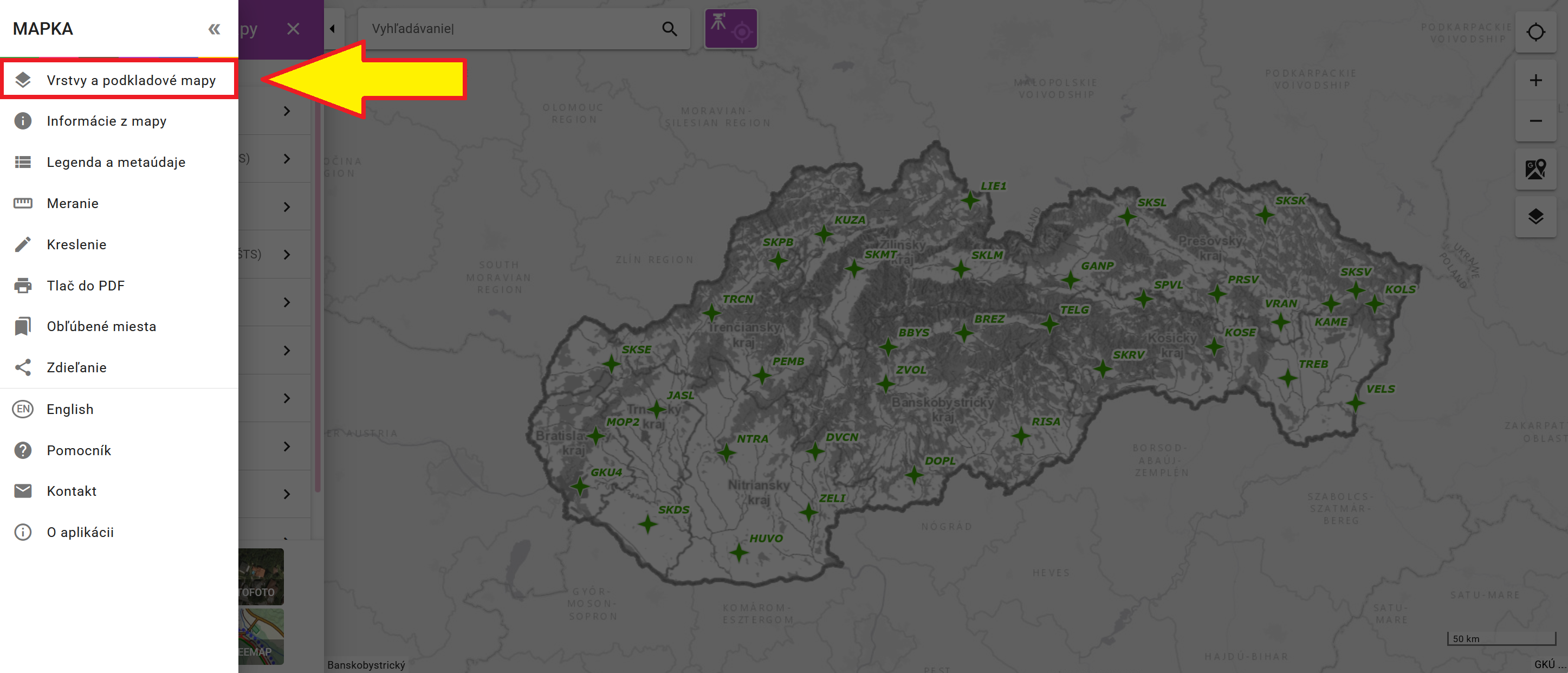
Otvorí sa téma Geodetické základy. Zoznam vrstiev geodetických bodov je uvedený v záložke Vrstvy a podkladové mapy, ktorá sa nachádza v paneli Menu (ikonka  v ľavom hornom rohu mapového okna):
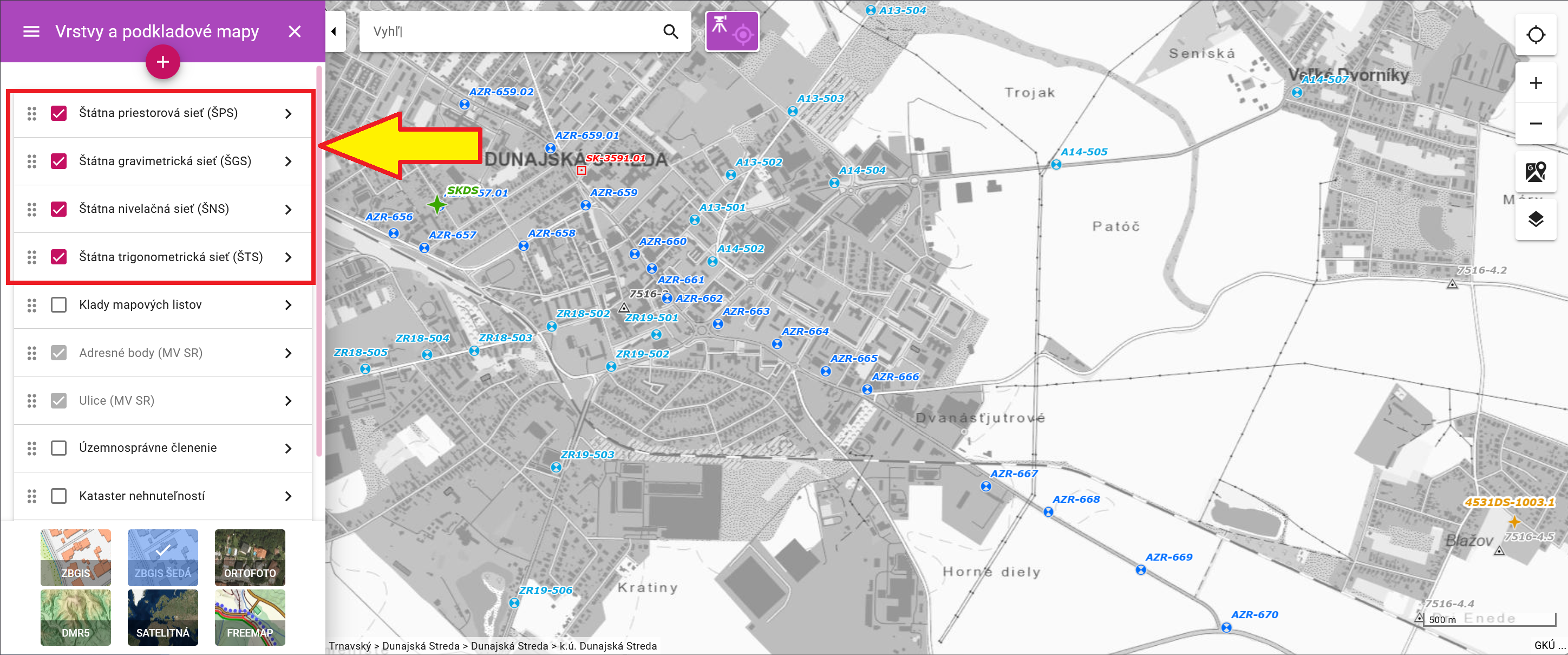
Jednotlivé vrstvy (ŠPS, ŠNS, ŠGS, ŠTS) je možné podľa potreby zapínať, vypínať alebo meniť ich poradie:
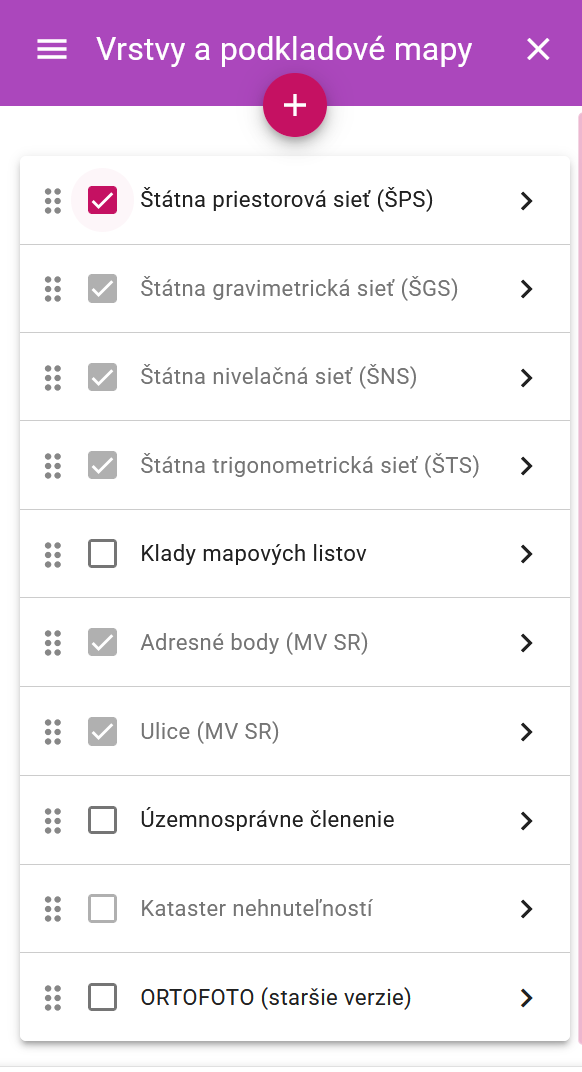
Okrem geodetických bodov sú dostupné aj ďalšie vrstvy - Kataster nehnuteľností (Parcely C, Parcely E), Územnosprávne členenie, Adresné body, Ulice a Klady mapových listov:
Ako podkladovú mapu, na ktorej sa geodetické body zobrazia, je možné vybrať napr. ZBGIS, ORTOFOTO alebo DMR5. Podkladá mapa sa dá zmeniť v dolnej časti panela Vrstvy a podkladové mapy alebo po kliknutí na ikonku Podkladové mapy  v pravom hornom rohu mapového okna:
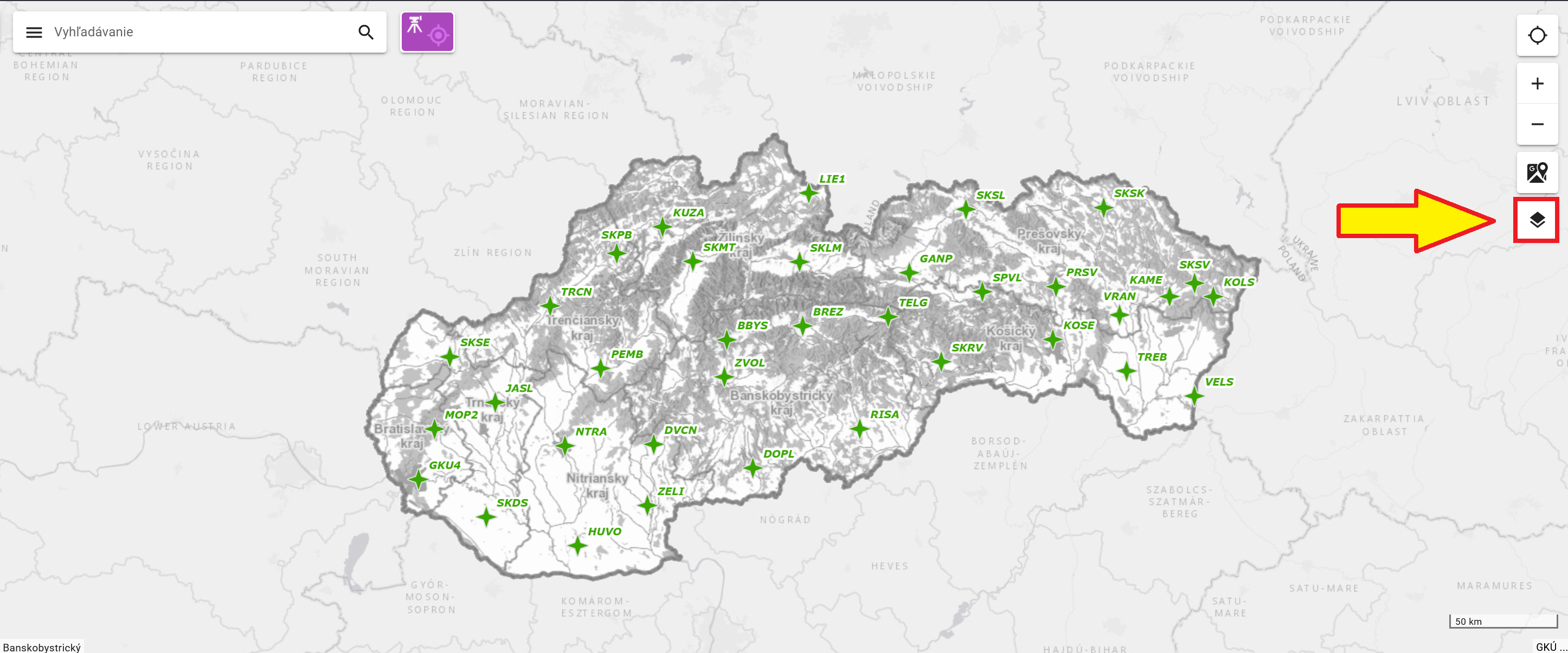

2. Výber geodetického bodu a zobrazenie jeho detailných informácií:
a) Kliknutím priamo na daný bod v mapovom okne sa otvorí okno funkcia Maptip, kde vybrať ikonku Informácie z mapy  :
:
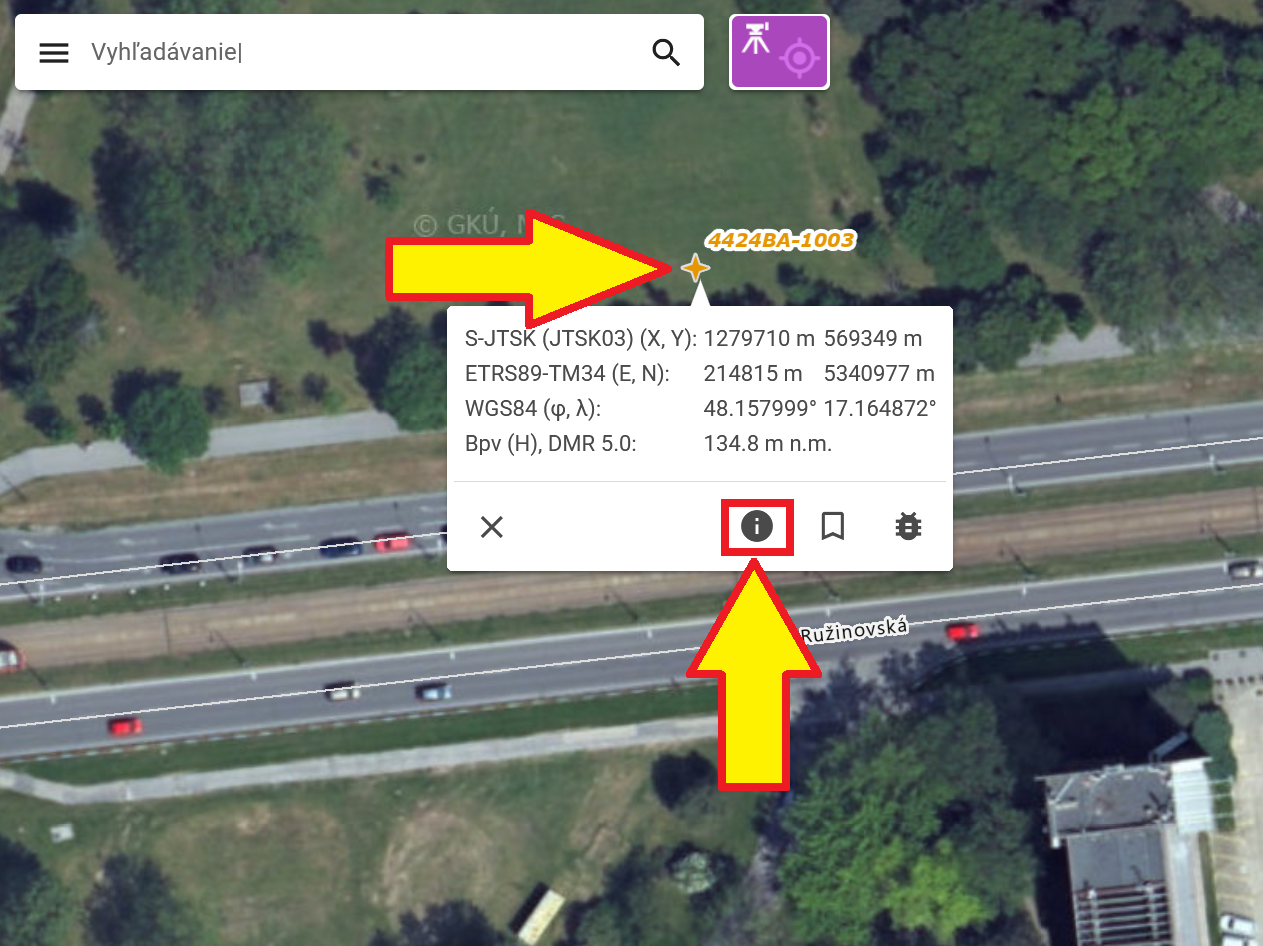
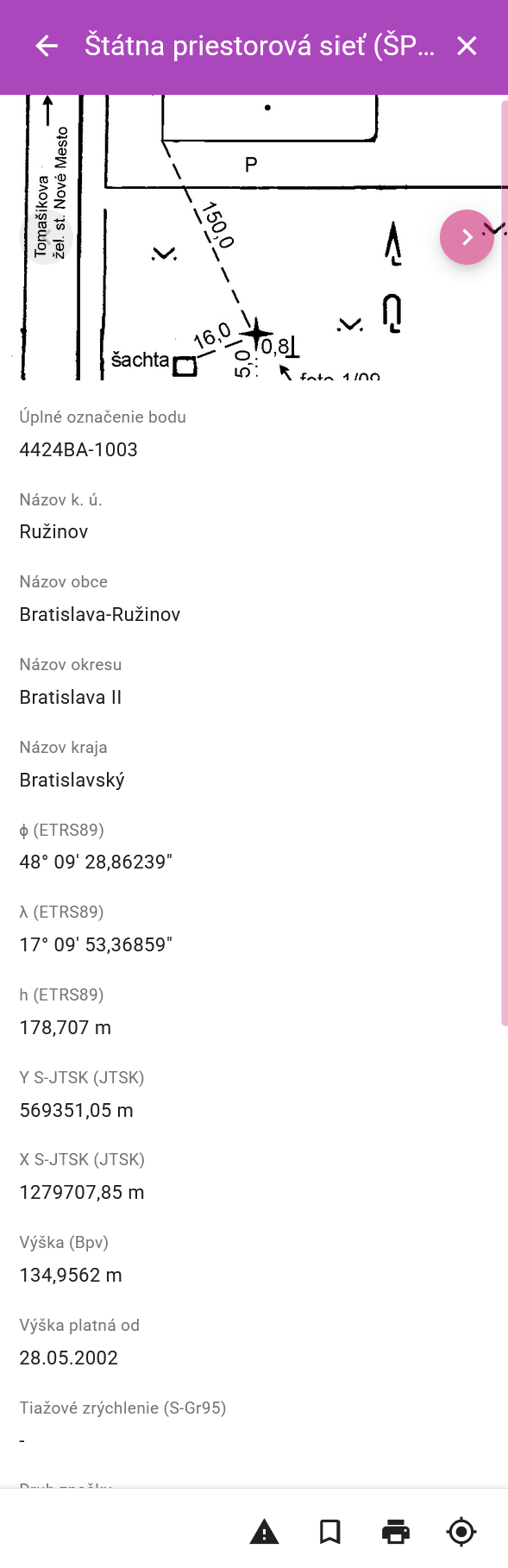
Následne sa v ľavej časti mapového okna objaví panel s detailnými informáciami, miestopisom a fotografiou bodu:
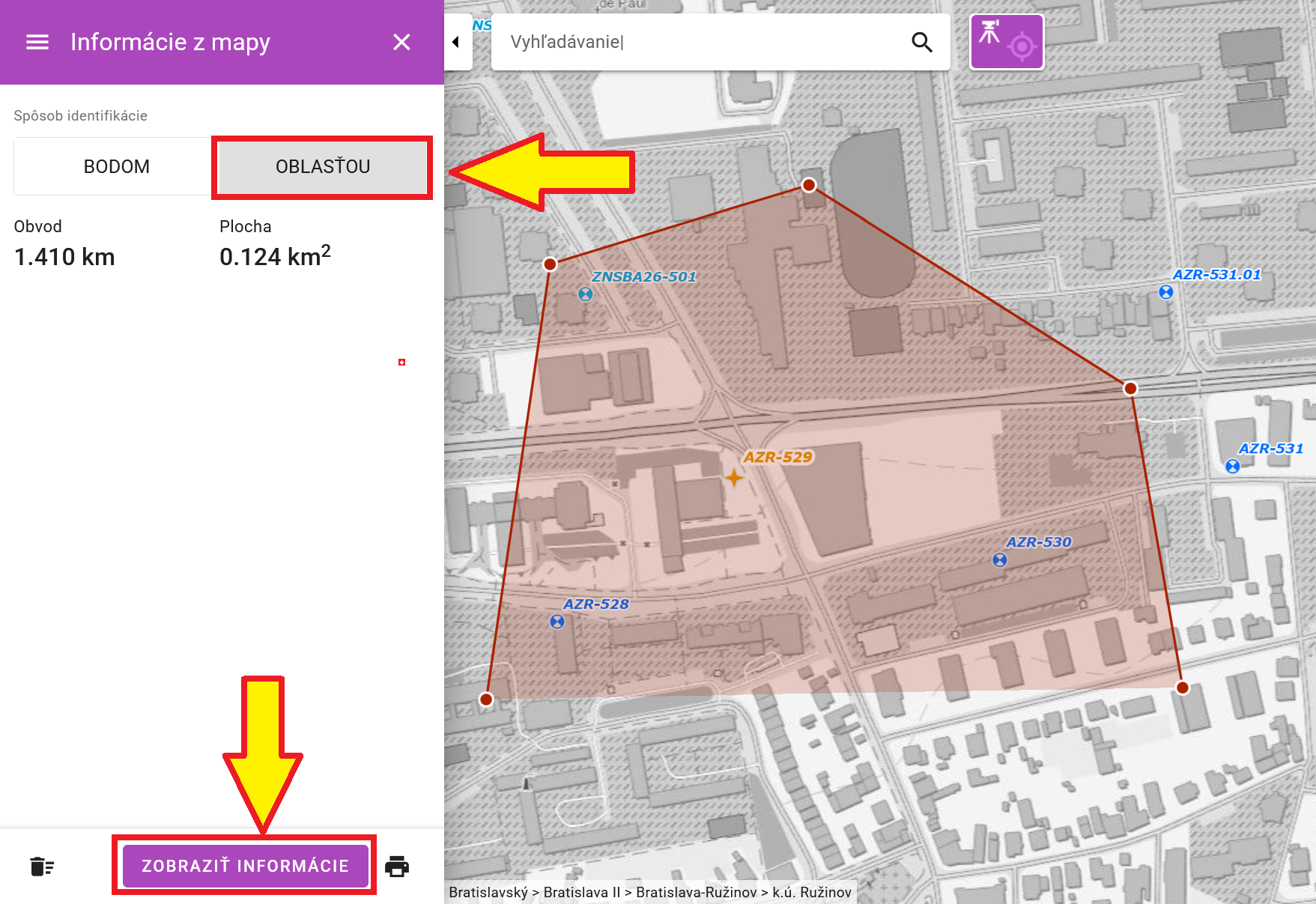
b) Pomocou funkcie Informácie z mapy, ktorá sa nachádza v paneli Menu. Na výber sú dve možnosti - BODOM (výber pomocou bodu vytvoreného v mapovom okne) alebo OBLASŤOU (výber pomocou polygónu zakresleného v mapovom okne). Po vytvorení bodu alebo oblasti kliknúť v paneli Informácie z mapy na tlačidlo ZOBRAZIŤ INFORMÁCIE:
Následne sa v paneli Informácie z mapy zobrazí zoznam identifikovaných bodov:
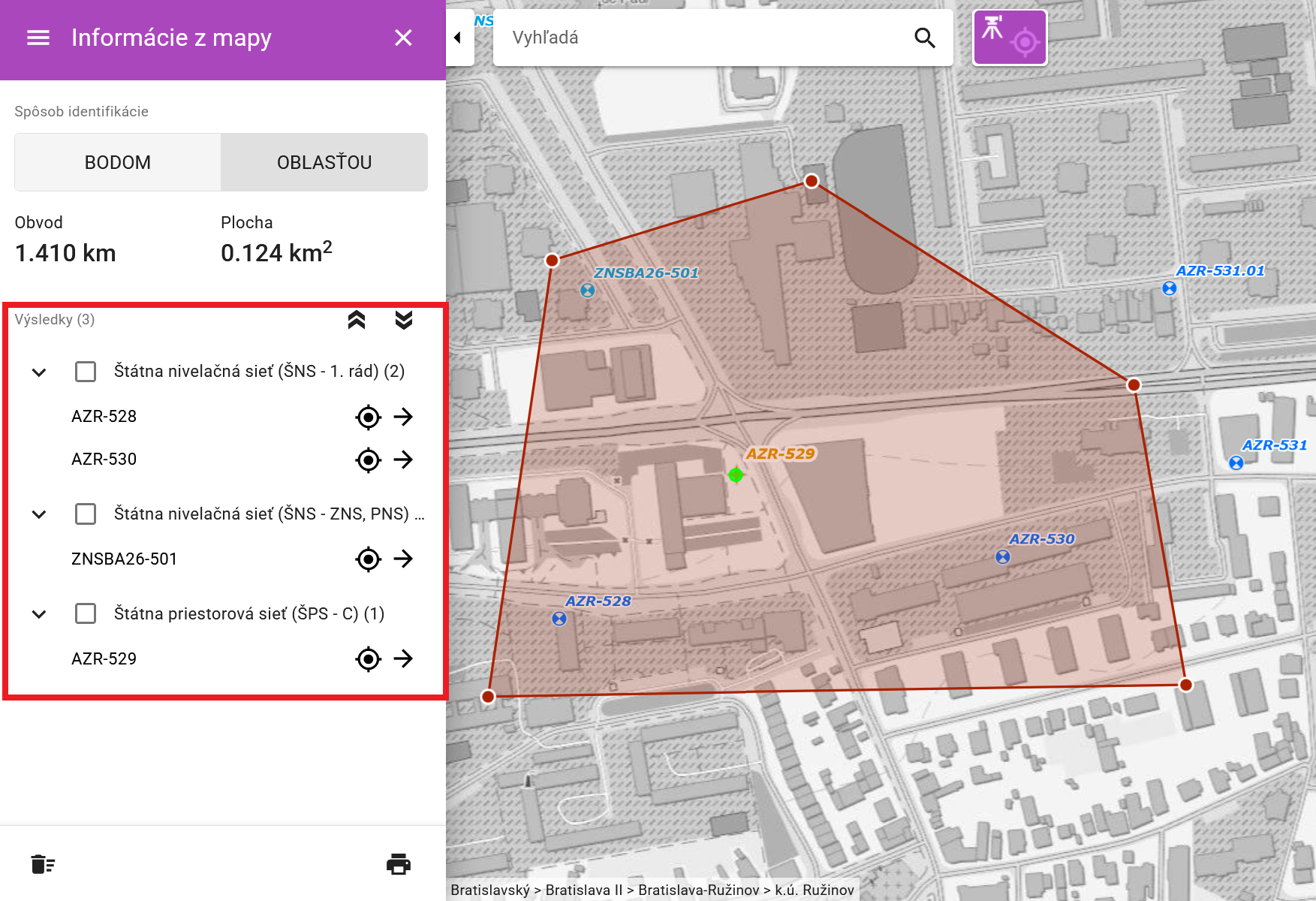
Označením vybraného bodu zo zoznamu kliknutím na tlačidlo  sa zobrazia jeho detailné informácie.
Viac inofmrácií o identifikácii objektov z mapy v aplikácii MAPKA je uvedených v Pomocníkovi.
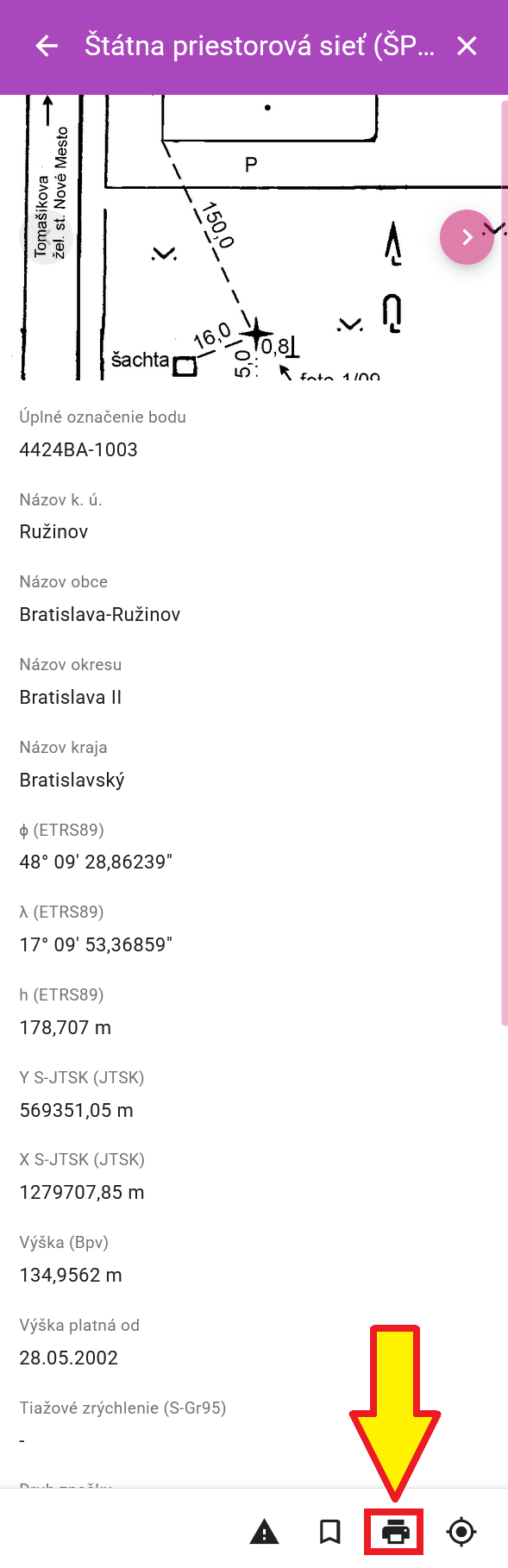
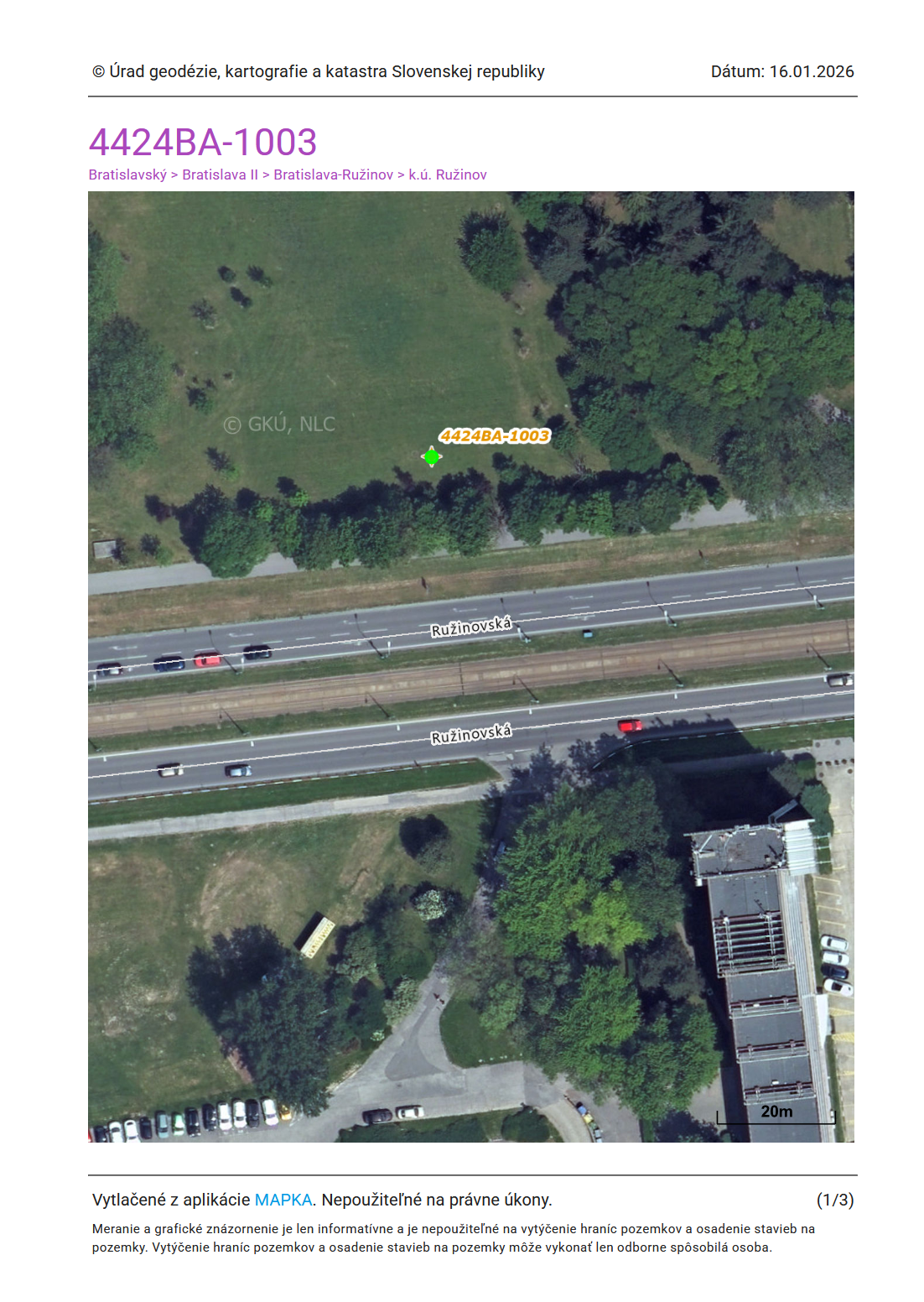
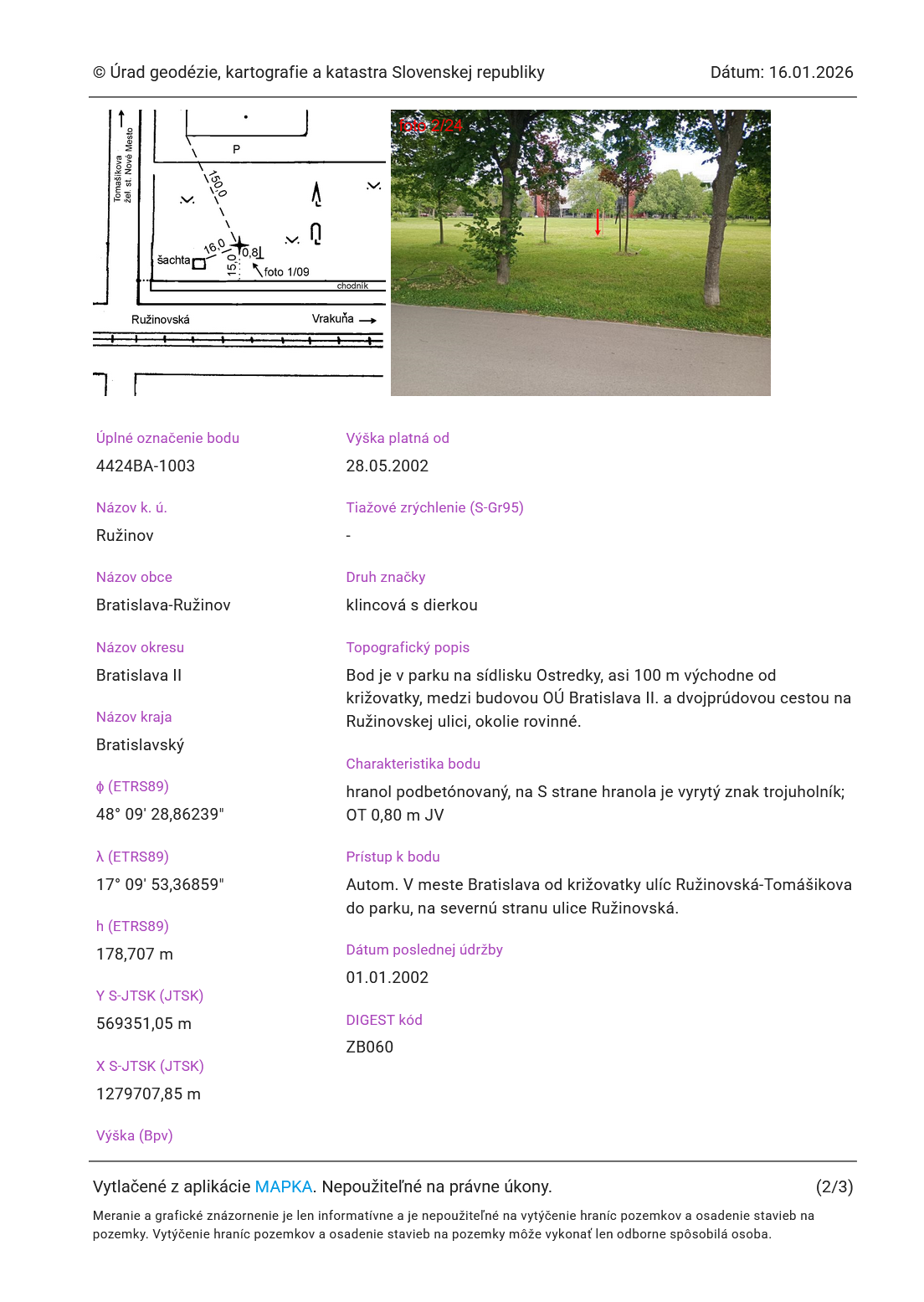
3. Detailné informácie o geodetickom bode spolu s jeho miestopisom, fotografiou a mapou so zobrazením polohy bodu na zvolenej podkladovej mape, je možné vyexportovať do formátu PDF označením ikonky Export do PDF  :
:
Vyhľadávanie geodetických bodov
1. Vyhľadávanie geodetických bodov podľa úplného označenia
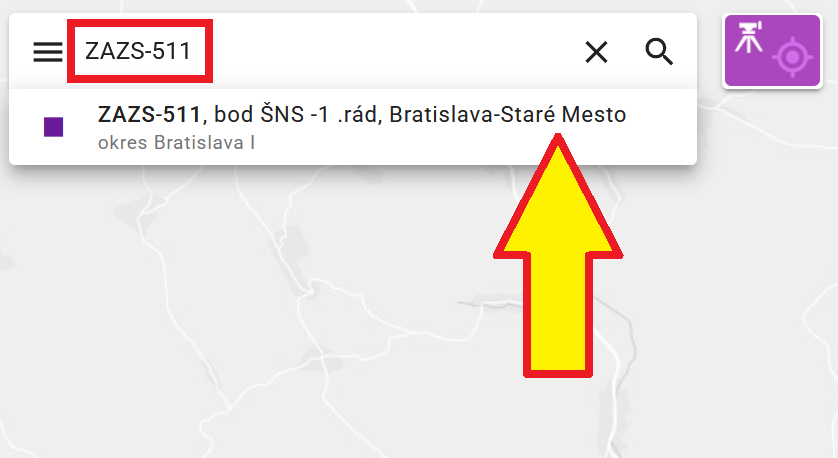
Vpísaním úplného označenia geodetického bodu do textového poľa Vyhľadávanie v ľavom hornom rohu aplikácie sa zobrazí našepkávač so zoznamom výsledkov, ktoré najviac zodpovedajú hľadanému výrazu:
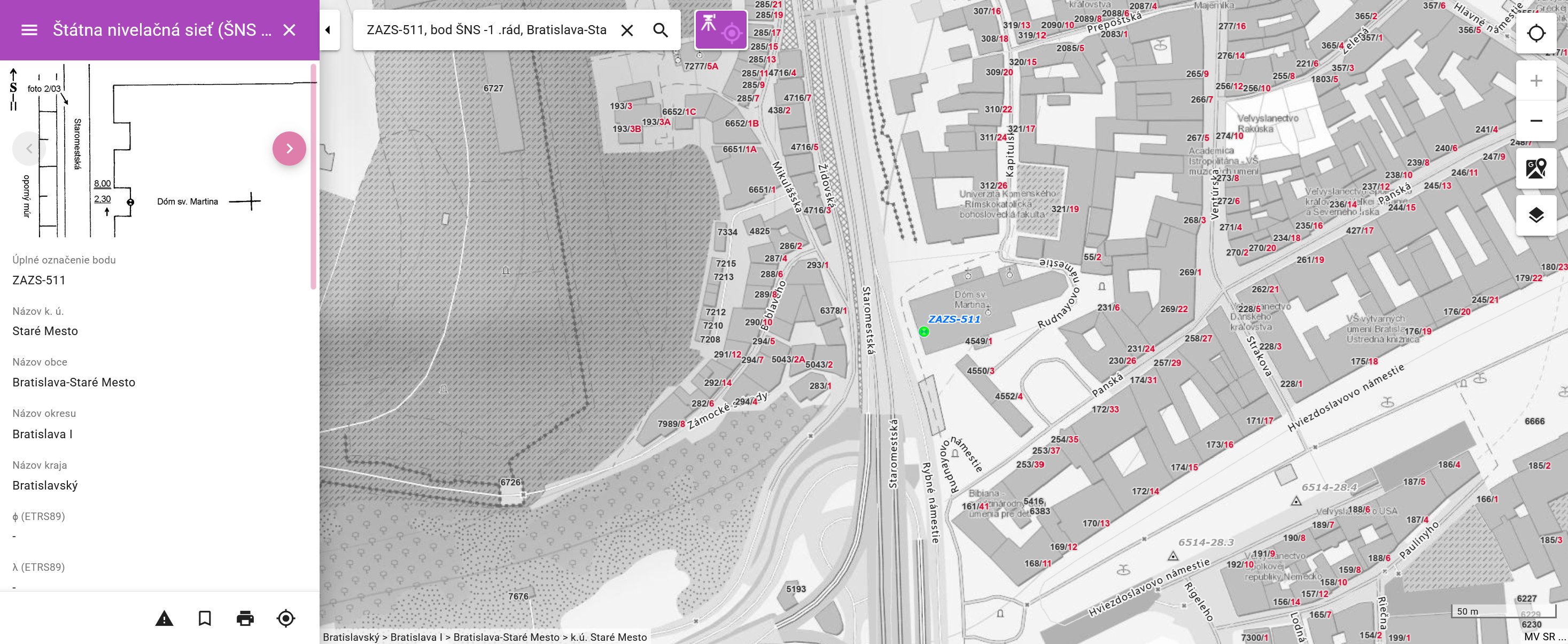
Potvrdením vyhľadávaného textu stlačením klávesy Enter alebo označením ikony Hľadať  sa zobrazia detailné informácie o geodetickom bode a v mapovom okne sa bod priblíži a vycentruje:
2. Vyhľadávanie geodetických bodov podľa názvu obce a druhu štátnej geodetickej siete (ŠPS, ŠNS, ŠGS, ŠTS)
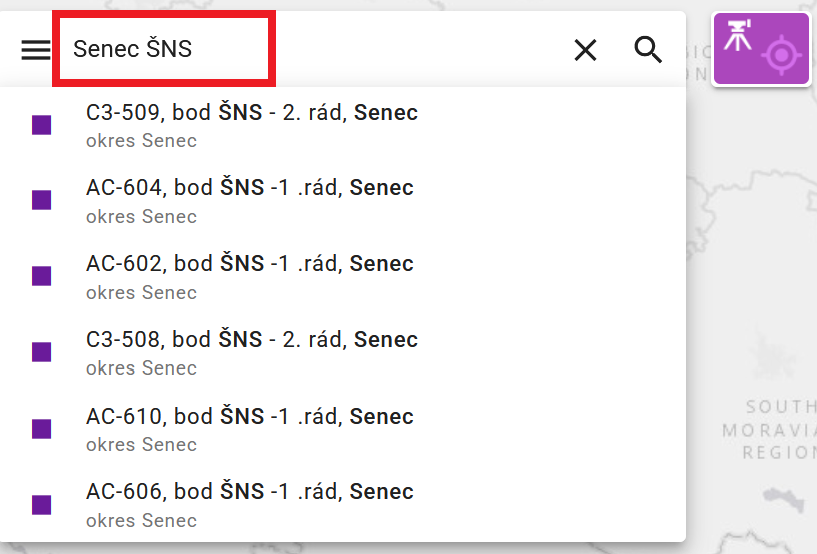
Vpísaním názvu obce a druhu štátnej geodetickej siete do textového poľa Vyhľadávanie sa v našepkávači zobrazí zoznam geodetických bodov zadanej štátnej geodetickej siete, ktoré sa nachádzajú na území danej obce:
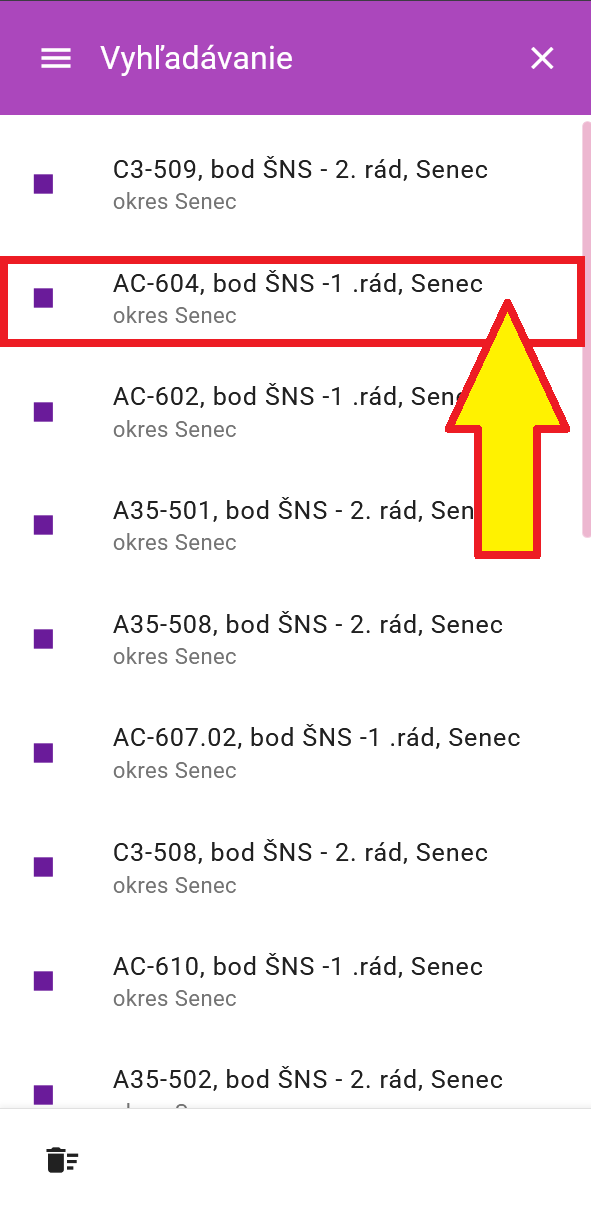
Potvrdením vyhľadávaného textu stlačením klávesy Enter alebo označením ikony Hľadať sa v paneli Vyhľadávanie zobrazia body spĺňajúce zadané kritériá. Kliknutím na bod vo vyhľadanom zozname sa daný bod priblíži a vycentruje v mapovom okne a zobrazia sa jeho detailné informácie:
3. Vyhľadávanie bodov podľa súradníc
Funkcia Vyhľadávanie umožňuje vyhľadávanie lokality zadaním súradníc bodu v súradnicovom referenčnom systéme S-JTSK(JTSK03), WGS84 alebo ETRS89. Oddeľovačom desatinných miest môže byť bodka alebo čiarka, oddeľovačom súradníc môže byť medzera, čiarka alebo bodkočiarka. V súradnicovom systéme S-JTSK(JTSK03) je možné vyhľadávať zadaním súradníc vo formáte X,Y alebo Y,X.
Postup vyhľadávania podľa súradníc:
a) Zadať súradnice S-JTSK(JTSK03) hľadanej lokality bodu do textového poľa v okne Vyhľadávanie:

alebo ETRS89 / WGS84:

b) Označením výsledku v našepkávači ľavým tlačidlom myši:
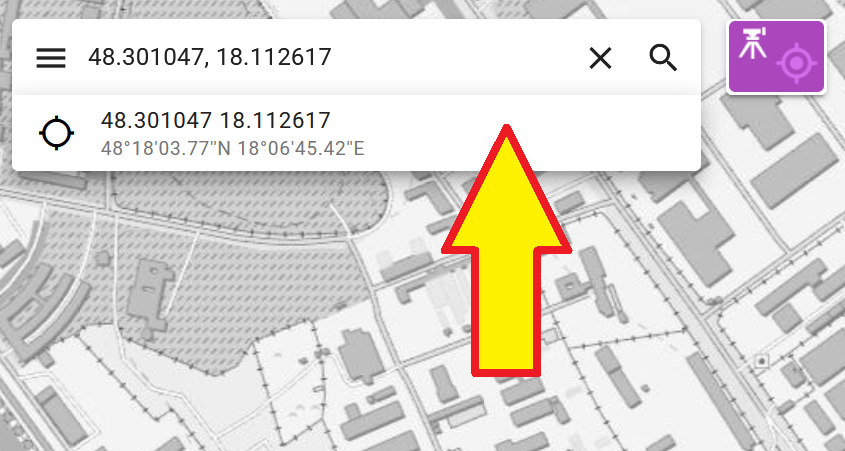
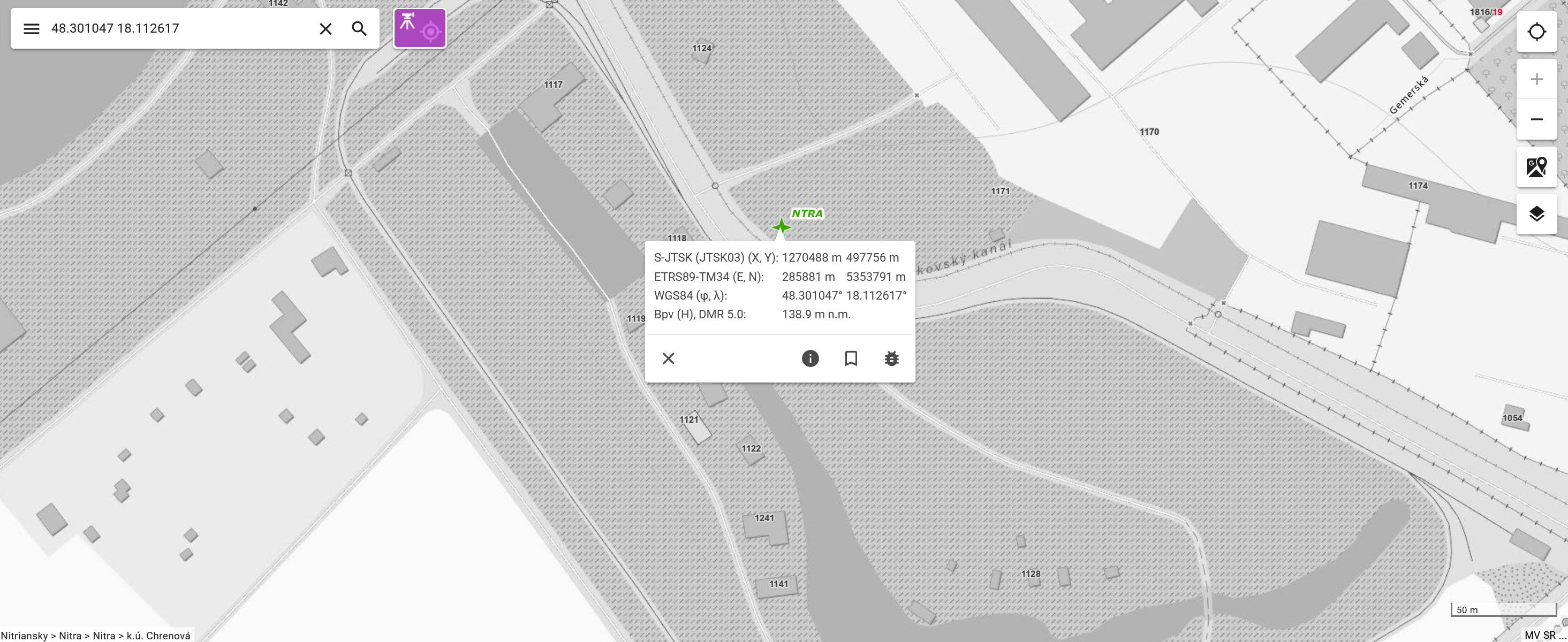
sa vyhľadaný bod podľa zadaných súradníc v mapovom okne vycentruje a priblíži:
Žiadosti a oznámenia
Funkcia Žiadosti a oznámenia slúži na odoslanie informácií o zistenom poškodení geodetického bodu alebo žiadosti na jeho zrušenie správcovi bodov Geodetických základov (GKÚ Bratislava).
Postup nahlásenia nedostatku RGB:
- Ľavým tlačidlom myši označiť geodetický bod v mapovom okne,
- V zobrazenom maptipe označiť ikonu Informácie z mapy ,
- V dolnej časti okna detailu geodetického bodu označiť ikonu Žiadosti a oznámenia
 ,
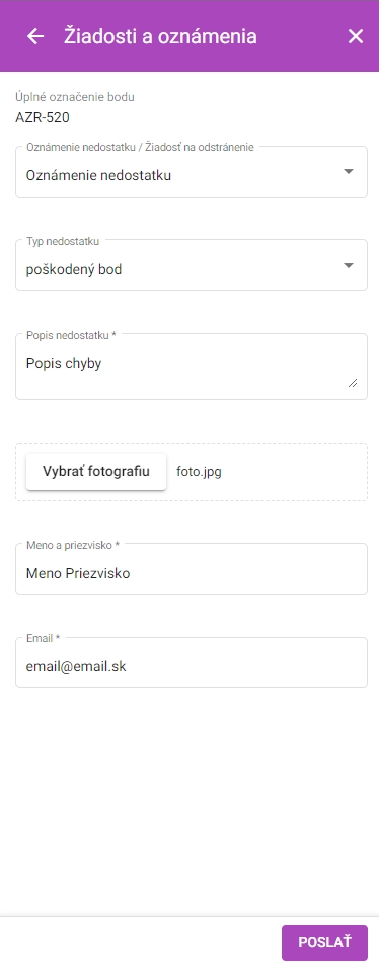
, - V poli Oznámenie nedostatku/Žiadosť na odstránenie nastaviť hodnotu Oznámenie nedostatku zo zoznamu, vybrať hodnotu Typ nedostatku, vyplniť textové pole Popis nedostatku, Meno a priezvisko a Email, vloženie prílohy Vybrať fotografiu je voliteľné. Veľkosť pridávaných obrázkov môže byť maximálne 5 MB (podporovaný formát súborov - JPEG a PNG).
- Odoslať nedostatok tlačidlom POSLAŤ.
Postup zadania žiadosti na odstránenie RGB:
- Ľavým tlačidlom myši označiť geodetický bod v mapovom okne,
- V zobrazenom maptipe označiť ikonu Informácie z mapy ,
- V dolnej časti okna detailu geodetického bodu označiť ikonu Žiadosti a oznámenia ,
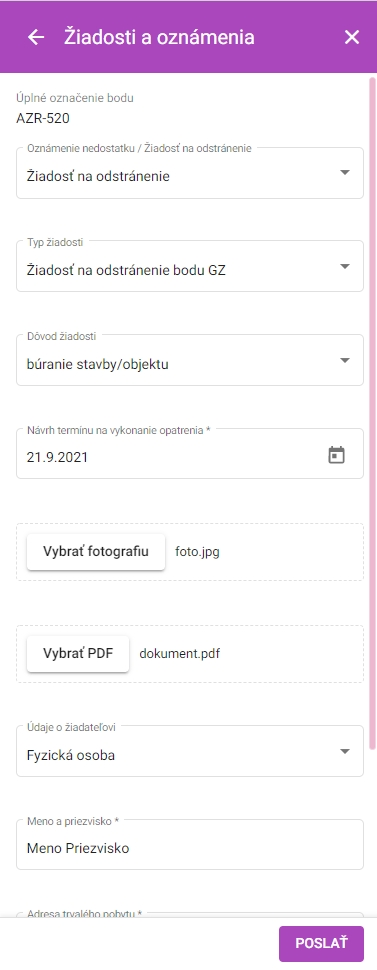
- V poli Oznámenie nedostatku/Žiadosť na odstránenie nastaviť hodnotu Žiadosť na odstránenie zo zoznamu, vybrať hodnotu Typ žiadosti a Dôvod žiadosti, doplniť dátum pre vykonanie opatrenia. Vyplniť Údaje o žiadateľovi v závislosti od toho, či sa jedná o fyzickú alebo právnickú osobu. Vloženie prílohy Vybrať fotografiu a Vybrať PDF sú voliteľné. Veľkosť pridávaných súborov môže byť maximálne 5 MB (podporovaný formát súborov fotografie - JPEG a PNG).
- Odoslať nedostatok tlačidlom POSLAŤ.
Aktualizované 20.01.2026